Moderne Instagram‑Icons
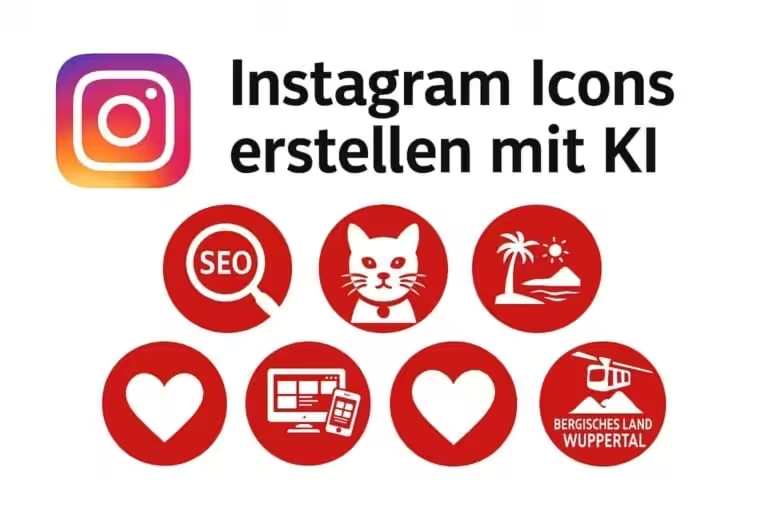
Instagram‑Highlight‑Icons sind ein einfacher Weg, deinem Profil ein einheitliches, professionelles Erscheinungsbild zu verleihen. Doch statt auf Canva oder andere Design‑Tools zurückzugreifen, kannst du mittlerweile ganz einfach Instagram Icons erstellen mit KI – schnell, hochwertig und perfekt auf deine Corporate Identity abgestimmt.
Wir haben die bekanntesten KI‑Tools getestet. Das Ergebnis zeigt deutlich, dass nicht jede KI gleich gut für Icon‑Design geeignet ist.
Instagram Icons erstellen mit KI
Unser Praxistest
Um herauszufinden, welche KI die besten Ergebnisse liefert, haben wir verschiedene Prompts getestet. Das Ziel: saubere, runde Instagram‑Highlight‑Icons ohne unerwünschte Ränder, passend zu definierten Markenfarben.
✅ M365 Copilot – klare Empfehlung
M365 Copilot überzeugte im Test mit:
- perfekt runden Icons
- keinem weißen Rand
- sauberem, konsistentem Look
- professionellem Stil
- idealen Ergebnissen für Instagram‑Highlight‑Cover
Die Icons sind direkt einsatzbereit und passen sich optisch gut der vorhandenen Corporate Identity an – ganz ohne manuelle Nachbearbeitung.
⚠️ ChatGPT (Bildgenerierung) – mit Einschränkungen
ChatGPT lieferte zwar ikonisch erkennbare Motive, allerdings meist mit:
zu breitem weißen Rand
ungleichmäßigen Formen
weniger ästhetischen Ergebnissen für Instagram‑Covers
Dadurch eignen sich die Icons nur bedingt für ein sauberes Markenbild.
Fazit des Tests:
Wenn du Instagram Icons erstellen mit KI willst, liefert M365 Copilot die zuverlässigsten und ästhetischsten Ergebnisse – schnell, präzise und ohne zusätzliche Design‑Software. Canva wird dadurch überflüssig.
So änderst du deine Instagram‑Highlight‑Icons (nur in der App möglich)
Die Änderung von Highlight‑Covern funktioniert ausschließlich über die Instagram‑App. Am Desktop gibt es diese Funktion aktuell nicht.
✅ Instagram-Highlight-Icon ändern – so geht’s Schritt für Schritt
1. Instagram-App öffnen
Wechsle zu deinem Profil.
2. Highlight auswählen
Tippe das Highlight an, das du bearbeiten möchtest.
3. „Mehr“ (⋯) öffnen
Wähle anschließend „Highlight bearbeiten“.
4. „Cover bearbeiten“
Hier kannst du dein Icon bzw. Titelbild anpassen.
5. Icon aus deiner Galerie wählen
Lade dein zuvor erstelltes KI‑Icon hoch – auch dann, wenn dieses Bild nicht im Highlight selbst enthalten ist.
✅ Praktische Tipps für beste Ergebnisse
Tipp 1:
🔄 PNG vorher in JPG umwandeln – JPG-Dateien sind deutlich kleiner und werden schneller geladen.
Tipp 2:
✏️ Dateiname sinnvoll wählen – statt „designer.png“ lieber „Name-des-Highlight Bereichs.jpg“.
Das erleichtert die Übersicht in deiner Mediathek.
Tipp 3:
📱💻 OneDrive perfekt nutzen
Wenn du M365 am PC verwendest, lege deine Icons einfach in OneDrive ab.
So kannst du sie direkt über dein Smartphone unter „Dateien“ aufrufen und in Instagram auswählen – super bequem!
✅ Letzter Schritt: Ausschnitt anpassen
Ausschnitt fein positionieren, Icon zentrieren und speichern – fertig!
Dein neues Instagram-Highlight-Cover ist sofort sichtbar.
Wichtig:
Highlight‑Icons Änderungen sind nur in der App möglich.



Wir erstellen Instagram Icons
Wenn du Unterstützung benötigst oder dir die Erstellung eigener Instagram‑Icons zu aufwendig ist: Wir übernehmen das gerne für dich!
Als Spezialisten für Webdesign, Branding und KI‑gestützte Content‑Erstellung gestalten wir individuelle, CI‑konforme Instagram‑Highlight‑Icons - modern, professionell und perfekt auf dein Business abgestimmt.
✨ Marketing, Design & KI aus einer Hand
✅ Individuelle Icon‑Sets
✅ Anpassung an Farben, Stil & Branding
✅ Optimiert für Instagram & Social Media
✅ Schnelle Umsetzung
✅ Auf Wunsch inkl. kompletter Profil‑Optimierung
Schreib uns einfach - wir unterstützen dich gerne!
Gesamtfazit: Instagram Icons erstellen mit KI macht Branding leichter
Mit KI kannst du in wenigen Sekunden professionelle Instagram Icons erstellen, die perfekt zu deinem Branding passen. Insbesondere M365 Copilot liefert Ergebnisse, die ohne weitere Bearbeitung sofort für Highlight‑Cover geeignet sind.
Das bedeutet für dich:
✅ kein Canva notwendig
✅ kein manuelles Zuschneiden
✅ keine Design‑Skills erforderlich
✅ einheitlicher, moderner Instagram‑Look
✅ professionelles Erscheinungsbild in Rekordzeit
Prompt eingeben → Icons generieren → in Instagram hochladen → fertig.